
전자기기를 사용하다보면 현재 보고 있는 화면을 캡처해야 하는 일이 있을 수 있습니다. 그걸 누군가에게 보여주기 위해서, 또는 기록으로 남기기 위해서는 캡처만큼 편리한 수단이 없습니다. 하지만 모바일은 모바일만의 캡처 방법이 존재하고, 컴퓨터도 컴퓨터만의 방법이 있습니다. 심지어 OS(운영체제)에 따라서 방법이 다르죠. 지금 당장 그 방법을 알아보도록 합시다.
목차
Windows 운영체제에서의 화면 캡처 방법
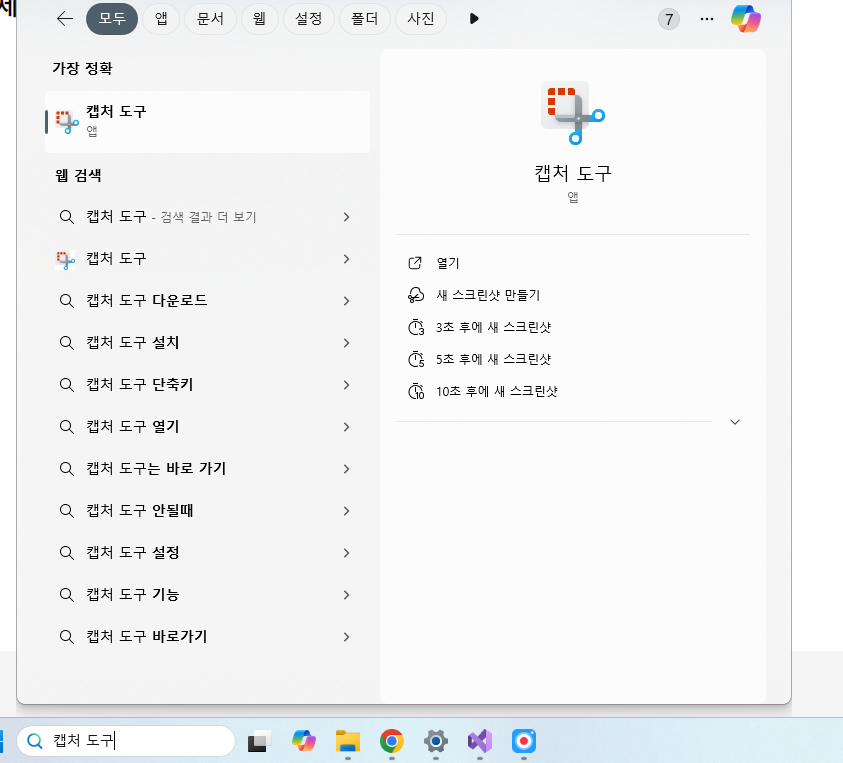
우선 PC에서 캡처하는 방법을 먼저 알아보도록 할 겁니다.
가장 점유율이 높은 운영체제인 Windows만 다루도록 하겠습니다.
윈도우10과 윈도우11 상관없이 똑같이 시도 가능한 방법입니다.
우선 하단에 있는 윈도우 검색창에 '캡처 도구'라고 검색을 해주세요.
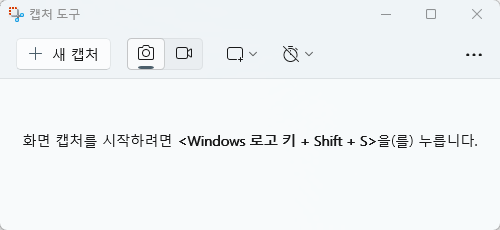
그러면 이러한 창이 나오게 될 겁니다. 여기서 '새 캡처'를 클릭해주세요.
영역을 지정하는 화면으로 바뀌더니, 클릭 후 드래그로 캡처 영역을 지정 가능합니다.
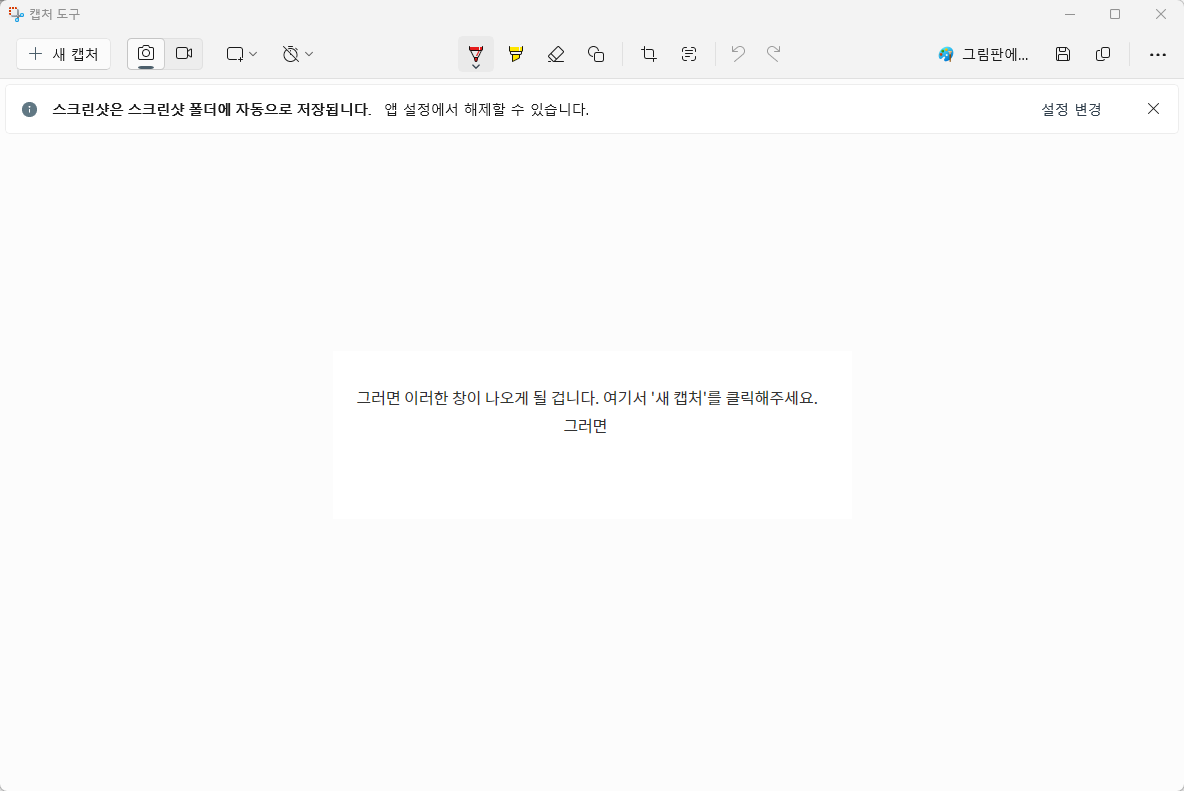
영역 지정으로 화면 사진을 캡처하게 되면 결과가 이렇게 나올 겁니다.
자르기, 그리기 등의 툴로 편집이 가능합니다.
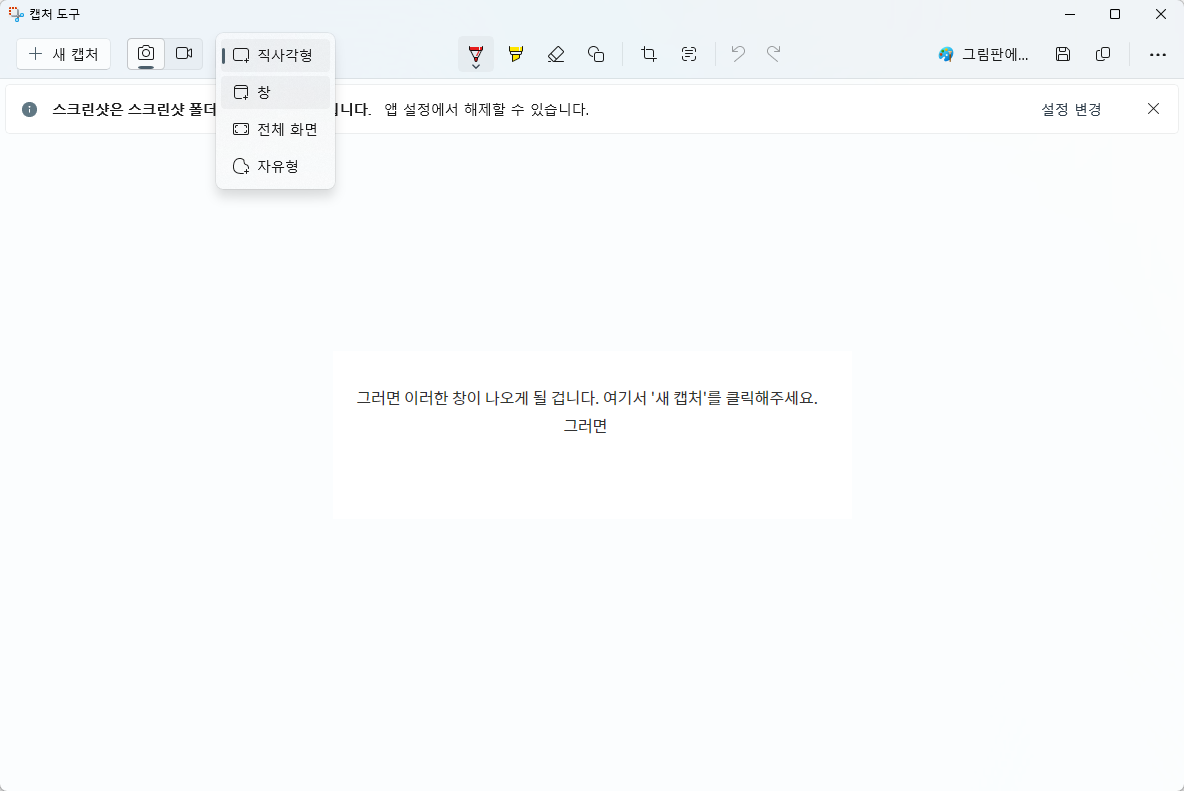
또 캡처 모드 선택 옆에 있는 형식 변경을 클릭하면 위와 같이 나옵니다.
직사각형으로 영역을 지정하는게 아닌, 창이나 전체화면을 선택해서 캡처할 수도 있죠.

이 캡처 도구라는 윈도우 앱으로 저장된 사진들은 스크린샷 폴더에 저장됩니다.
스크린샷은 기본 개인폴더인 사진 폴더 안에 있습니다.
모바일에서의 화면 캡처 방법 - 갤럭시, 아이폰
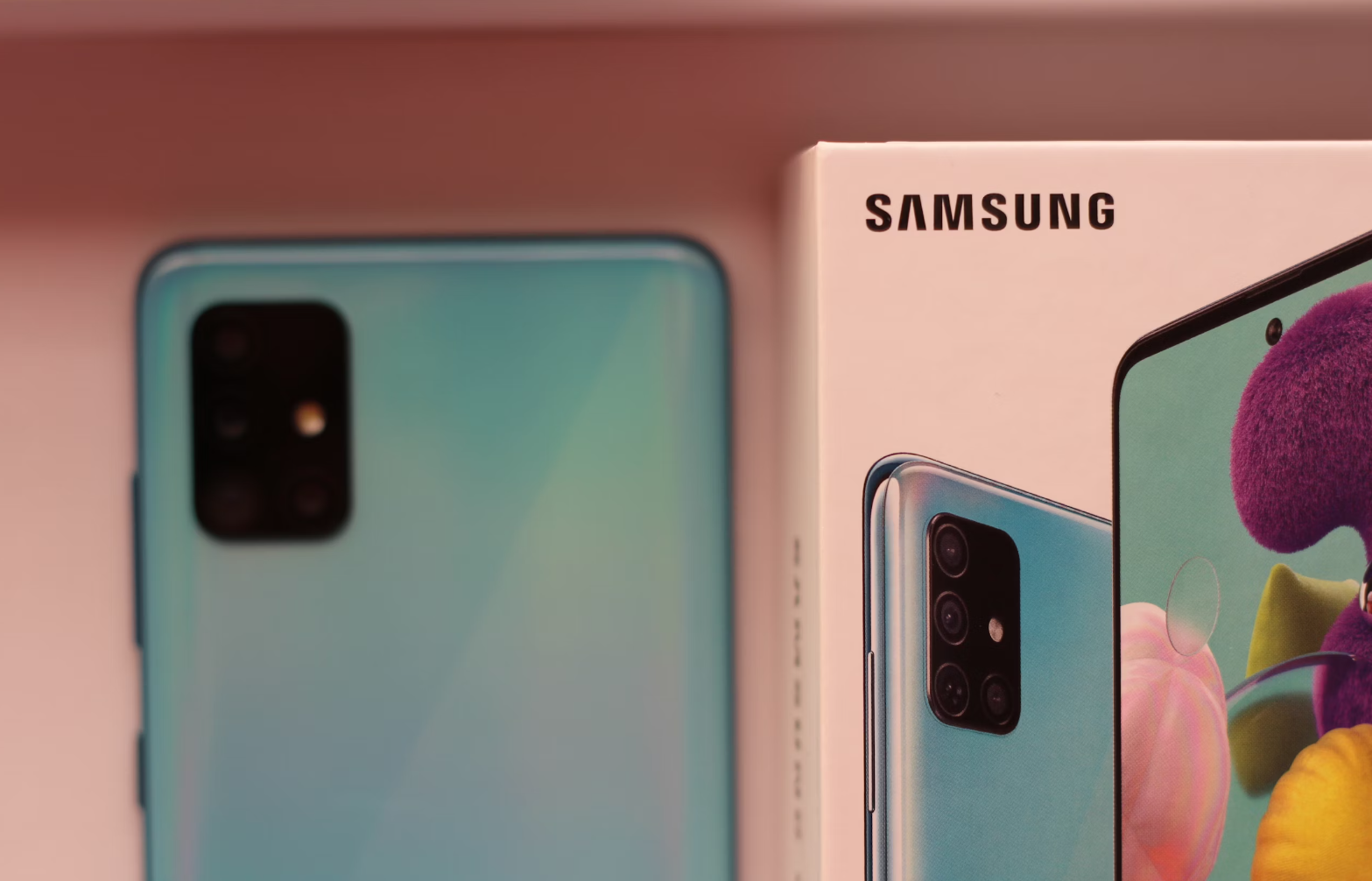
우선 갤럭시입니다. 갤럭시 스마트폰은 전원 키 + 소리 조절 키로 가능합니다.
또한 비교적 최신 기종이라면 화면 전체를 손바닥으로 쓸어내서 캡처가 가능합니다.
해당 캡처 사진들은 갤러리의 스크린샷 폴더에 저장됩니다.
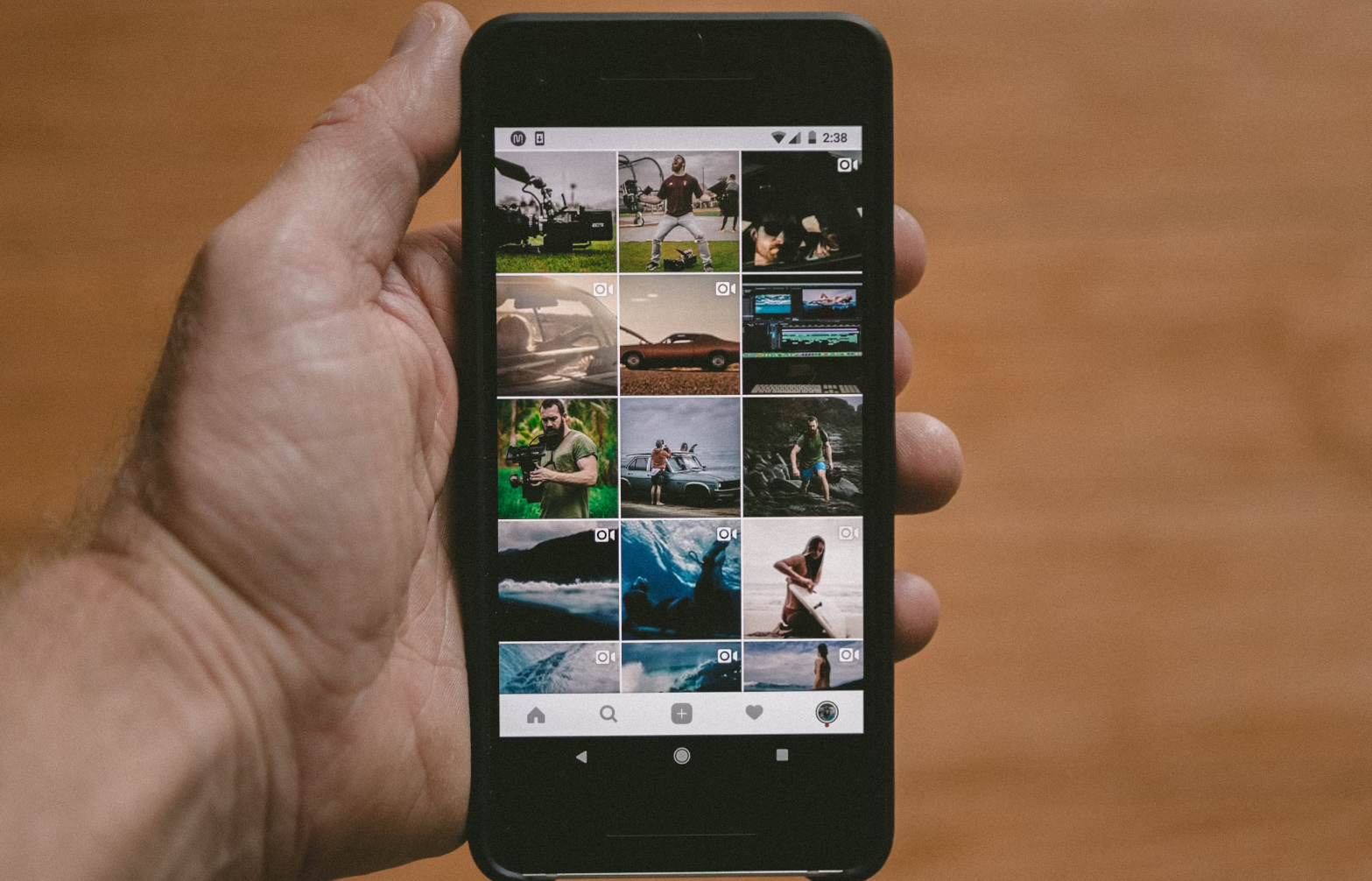
iOS 기종의 경우에는 측면 버튼과 음량 높이기 버튼,
또는 아래에 홈버튼이 있다면 홈버튼 + 측면 버튼으로 캡처가 가능합니다.
빠르게 눌렀다가 떼야 캡처하는 것이 가능합니다.
이렇게 해서 화면 캡처 방법에 대해 알아보았습니다.
봐주셔서 감사합니다.
'IT' 카테고리의 다른 글
| pdf jpg로 변환 방법 (0) | 2024.11.11 |
|---|---|
| pdf 파일 만드는법 모음 편집 및 생성 (0) | 2024.11.01 |
| hwpx to pdf 정확성 높은 변환 방법 (0) | 2024.10.28 |
| V3 무료백신 다운로드 (0) | 2024.10.21 |
| ms오피스 무료 다운로드 및 정품인증 방법 (0) | 2024.10.15 |